
Cómo subir un sitemap a Google Search Console (paso a paso)
Aprende a subir tu sitemap a Google Search Console paso a paso: cómo encontrar la URL de tu sitemap, enviarlo, comprobar su estado y resolver los errores más comunes.
Enviar tu sitemap a Google Search Console es uno de esos pasos básicos de SEO que muchas veces se pasa por alto, y sin embargo es de los más sencillos y útiles: le sirve a Google un mapa con todas las páginas de tu web que quieres que conozca, lo que agiliza su rastreo e indexación.
En esta guía te explicamos qué es un sitemap, cómo encontrar su URL y cómo subirlo a Google Search Console paso a paso, además de cómo comprobar que todo ha ido bien y qué hacer si te aparece un error.
¿Qué es un sitemap y por qué enviarlo?
Un sitemap (o mapa del sitio) es un archivo, normalmente en formato XML, que lista las URLs importantes de tu web y aporta información sobre ellas (cuándo se actualizaron, por ejemplo). En esencia, es la forma en que le dices a Google: "estas son las páginas que tengo y que quiero que tengas en cuenta".
¿Es obligatorio? No siempre. Si tu web es pequeña (menos de unos cientos de páginas) y todas están bien enlazadas entre sí, Google probablemente las encontrará solo. Pero enviar el sitemap es muy recomendable porque:
- Acelera el descubrimiento de páginas nuevas o poco enlazadas.
- Es especialmente útil tras publicar contenido nuevo o hacer una migración de URLs.
- Te da un informe de estado en Search Console para detectar problemas de indexación.
Eso sí, ten claro que enviar el sitemap es una recomendación para Google, no una orden: no garantiza que indexe todas las URLs, pero sí ayuda a que las conozca antes.
Antes de empezar: dos requisitos
Para subir el sitemap necesitas:
- Tener tu web verificada como propiedad en Google Search Console. Si aún no lo has hecho, añade tu sitio y verifica la propiedad (lo más recomendable es hacerlo por registro DNS o por el propio proveedor de hosting).
- Tener un sitemap ya creado y accesible. La buena noticia: si usas un CMS como WordPress, Wix, Shopify o Squarespace, lo más probable es que ya se genere automáticamente. En WordPress, plugins como Yoast SEO o Rank Math crean y actualizan el sitemap por ti.
Paso 1: Encuentra la URL de tu sitemap

Antes de enviar nada, necesitas saber dónde está tu sitemap. Las ubicaciones más habituales son:
tudominio.com/sitemap.xmltudominio.com/sitemap_index.xml(típico en WordPress con Yoast)tudominio.com/sitemap-index.xml
Para confirmarlo, escribe esas direcciones en el navegador y mira cuál te muestra un listado de URLs (verás algo con aspecto de código o de índice de sitemaps). Otra forma de encontrarla es revisar tu archivo robots.txt en tudominio.com/robots.txt: si el sitemap está bien configurado, suele aparecer declarado ahí con una línea del tipo Sitemap: https://....
Apunta la URL exacta, porque es lo que vas a pegar en Search Console.
Paso 2: Abre el informe "Sitemaps"

Entra en Google Search Console y selecciona tu propiedad. En el menú lateral izquierdo, dentro de la sección de Indexación, haz clic en "Sitemaps".
Aquí verás el cuadro para añadir un sitemap nuevo y, más abajo, el listado de los que ya hayas enviado con su estado.
Paso 3: Envía tu sitemap
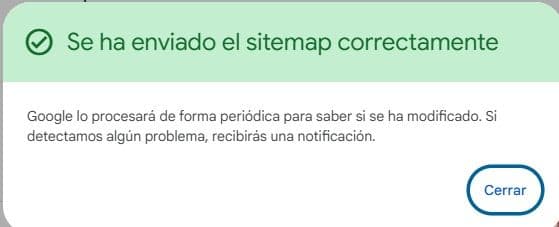
- En el cuadro "Añadir un sitemap", escribe la ruta de tu sitemap. En muchos casos Search Console ya muestra el dominio, así que solo tienes que completar la parte final (por ejemplo,
sitemap_index.xml). - Haz clic en "Enviar".
Y ya está. Google intentará obtener el archivo al instante. Si todo va bien, verás el estado "Correcto".
Paso 4: Comprueba el estado
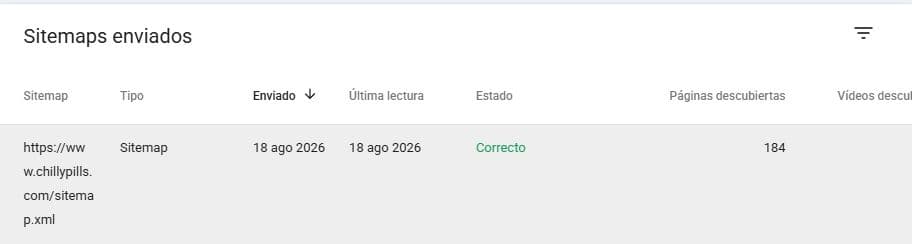
Tras enviarlo, el sitemap aparecerá en la lista con información útil:
- Estado: lo ideal es "Correcto". Si sale un error, haz clic en la fila para ver el detalle.
- URLs detectadas: cuántas direcciones ha leído Google del sitemap.
- Última lectura: la fecha en que Google accedió por última vez.
Un apunte importante sobre plazos: que el sitemap se procese es cuestión de segundos, pero que Google rastree e indexe las URLs incluidas lleva su tiempo (días o incluso semanas, según el tamaño y la autoridad del sitio). No te agobies si no ves resultados inmediatos; si quieres una referencia realista de tiempos, te lo contamos en cuánto tarda el SEO en dar resultados.
Errores más comunes (y cómo resolverlos)
Si el estado no es "Correcto", estos son los fallos que más se repiten:
- "No se ha podido obtener" / Error 404: Google no encuentra el archivo en la URL que le has dado. Revisa que la dirección sea exacta y que el sitemap se abra bien en el navegador.
- "No se ha podido leer el sitemap": el archivo existe pero tiene un problema de formato XML. Suele pasar con sitemaps creados a mano; si usas un plugin, regenéralo.
- URLs bloqueadas o con noindex: el sitemap se ha leído, pero incluye páginas que no deberían indexarse. Limpia el sitemap para que solo contenga URLs válidas (código 200, sin redirecciones ni 404 ni noindex).
- Errores tras una migración: si has cambiado la estructura de la web, envía el sitemap nuevo y elimina el antiguo para evitar que Google siga intentando leer URLs que ya no existen.
Buenas prácticas
Para sacarle el máximo partido:
- Mantén el sitemap limpio: solo URLs que quieras posicionar, con respuesta 200, sin redirecciones ni páginas noindex.
- Déjalo en robots.txt: declarar la ruta del sitemap en tu
robots.txtayuda a que otros buscadores también lo encuentren. - No hace falta reenviarlo cada vez: una vez enviado, Google lo revisita periódicamente por su cuenta. Solo tendrás que volver a intervenir si cambias su ubicación.
- Divide sitemaps muy grandes: si tu web es enorme, usa un índice de sitemaps que agrupe varios archivos por tipo de contenido (páginas, entradas, productos...). Facilita el análisis y respeta los límites de tamaño de Google.
Preguntas frecuentes
¿Cada cuánto tengo que enviar el sitemap? Solo una vez. A partir de ahí, Google lo vuelve a leer de forma periódica. Únicamente tendrás que reenviarlo si cambias su URL.
¿Necesito un sitemap si mi web es pequeña? No es imprescindible si tienes pocas páginas y están bien enlazadas, pero enviarlo no cuesta nada y siempre ayuda.
¿Puedo enviar varios sitemaps? Sí. Puedes enviar varios archivos o, mejor aún, un índice de sitemaps que los agrupe.
¿Enviar el sitemap garantiza que Google indexe mis páginas? No. Es una recomendación que facilita el rastreo, pero la indexación depende de otros factores (calidad, autoridad, contenido duplicado, etc.).
En resumen
Subir tu sitemap a Google Search Console es rápido, gratis y una de las tareas de SEO técnico que primero deberías hacer al lanzar o renovar una web: encuentra la URL de tu sitemap, ve al informe "Sitemaps", pégala, envíala y comprueba que el estado sea "Correcto". A partir de ahí, mantenlo limpio y deja que Google haga el resto.
En Chilly Pills nos ocupamos del SEO técnico de principio a fin —sitemaps, indexación, migraciones y todo lo que hace falta para que Google entienda tu web— dentro de nuestras estrategias de SEO.
¿Quieres que le echemos un ojo a tu web? Escríbenos y te ayudamos.