Cómo usar Calco de imagen en Illustrator (vectorizar fácil)
Aprende a usar Calco de imagen en Illustrator para vectorizar logos e imágenes paso a paso. Ajustes, trucos y errores a evitar para un resultado profesional.
Tienes un logo en JPG pixelado, o un boceto escaneado, y necesitas convertirlo en un vector que puedas escalar sin perder calidad. Para eso existe Calco de imagen (Image Trace), una de las herramientas más útiles de Illustrator. Bien usada, convierte una imagen de mapa de bits en un gráfico vectorial editable en cuestión de segundos. En esta guía te explicamos cómo usarla paso a paso, qué ajustes tocar y cómo evitar los errores más comunes.
¿Qué es Calco de imagen en Illustrator?
Calco de imagen es la función de Illustrator que convierte imágenes de mapa de bits (JPG, PNG, fotos, bocetos) en gráficos vectoriales. En lugar de píxeles, el resultado son trazados y formas que puedes escalar a cualquier tamaño sin que se pixelen ni pierdan nitidez, además de editar sus colores y contornos libremente. Es la herramienta que se usa para vectorizar logos, digitalizar dibujos a mano o preparar una imagen para impresión en gran formato.
En resumen: transforma algo que no puedes ampliar sin que se vea borroso en algo que funciona perfecto a cualquier tamaño, desde una tarjeta de visita hasta una valla publicitaria.
Cómo vectorizar una imagen con Calco de imagen paso a paso
El proceso básico es sencillo:
- Abre tu imagen en Illustrator. Arrastra el archivo al lienzo o ve a Archivo → Abrir (o colócala con Archivo → Colocar).
- Selecciona la imagen. Haz clic sobre ella con la herramienta de selección (la flecha negra). Verás que queda enmarcada.
- Abre Calco de imagen. Tienes tres vías: el botón “Calco de imagen” que aparece en el panel de Propiedades o en la barra de control superior; el menú Objeto → Calco de imagen → Crear; o el panel completo en Ventana → Calco de imagen.
- Elige un preajuste. Illustrator aplica un calco automático, pero puedes elegir un preajuste según tu imagen (más abajo te explico cuál usar en cada caso).
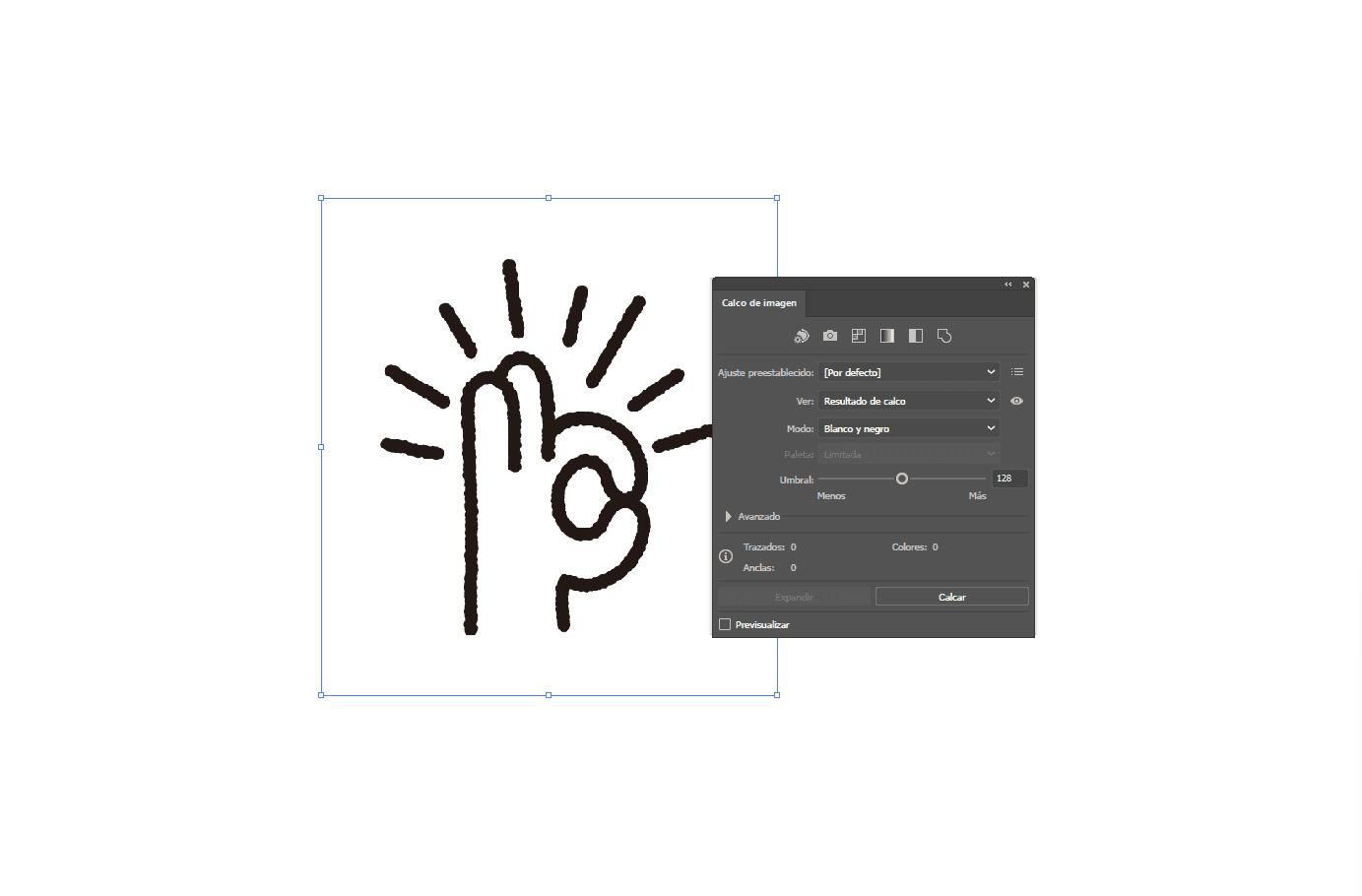
- Ajusta los parámetros. Abre el panel de Calco de imagen y afina colores, trazados y detalles hasta que el resultado te convenza. Activa la vista previa para ir viendo los cambios.
- Expande el calco. Cuando estés satisfecho, pulsa “Expandir” en la barra superior. Esto convierte el calco en trazados vectoriales reales y editables (verás los nodos y las formas).
- Edita y guarda. Ya puedes cambiar colores, mover nodos, separar formas y guardar tu vector en el formato que necesites (AI, SVG, EPS, PDF).
Qué preajuste elegir según tu imagen
Acertar con el preajuste (preset) es la clave de un buen resultado. Estos son los más útiles:
- Blanco y negro: perfecto para logos de un solo color, siluetas y bocetos. Es el más usado para vectorizar logotipos sencillos.
- Logotipo en 3 o 6 colores: ideal para logos a color con pocas tintas planas.
- 16 colores: para ilustraciones con algo más de riqueza cromática.
- Escala de grises: cuando quieres conservar los grises de una imagen sin color.
- Alta o baja fidelidad fotográfica: para fotos. “Alta” conserva mucho detalle (y genera muchos trazados); “baja” simplifica el resultado.
- Arte lineal / Dibujo técnico: pensados para líneas finas, planos y dibujos.
- Silueta: para convertir una forma en una silueta sólida.
La regla práctica: cuanto más sencilla sea tu imagen, menos colores necesitas y más limpio y editable será el vector.
Los ajustes clave del panel
Dentro del panel de Calco de imagen puedes afinar el resultado con estos controles:
- Modo: elige entre color, escala de grises o blanco y negro.
- Colores / Umbral: controla cuántos colores usa el calco (en modo color) o dónde está el punto de corte entre blanco y negro (en modo B/N). Es el ajuste que más cambia el resultado.
- Trazados: cuanto más alto, más fielmente sigue los bordes de la imagen (y más nodos genera).
- Esquinas: controla cómo de marcadas son las esquinas.
- Ruido: ignora las zonas de píxeles muy pequeñas; súbelo para limpiar manchas y bajarlo para conservar detalle fino.
Un consejo: activa la casilla de vista previa para ver los cambios en tiempo real, y usa las distintas opciones de “Vista” para comparar el resultado con la imagen original.
Trucos para un resultado profesional
- Parte de una buena imagen. Cuanto mayor resolución y más contraste tenga el original, mejor será el vector. Una imagen pequeña y borrosa dará un calco pobre por mucho que ajustes.
- Para logos, limpia antes. Si vectorizas un logo, elimina sombras y fondos complejos antes de calcar. Los logos de líneas limpias y tintas planas son los que mejor salen.
- No te pases de trazados. Un calco con demasiados nodos es pesado y difícil de editar. Busca el mínimo de trazados que mantenga la forma reconocible.
- Siempre “Expandir” al final. Hasta que no expandes, el calco no es un vector editable de verdad, solo una vista previa.
- Revisa el resultado de cerca. Amplía y comprueba que los bordes son limpios y las formas, correctas. A veces conviene retocar algún nodo a mano tras expandir.
Errores habituales (y cómo evitarlos)
- Esperar milagros de una imagen mala. Calco de imagen no inventa calidad: si el original es muy pequeño o borroso, el vector saldrá regular. Consigue la mejor imagen posible de partida.
- Usar el preajuste equivocado. Aplicar “alta fidelidad fotográfica” a un logo simple genera un caos de trazados. Elige el preset acorde a tu imagen.
- Olvidar expandir. Guardar sin expandir deja un objeto de calco, no un vector editable. Recuerda siempre el paso de “Expandir”.
- Generar demasiados colores o nodos. Un vector sobrecargado es difícil de manejar e imprimir. Menos es más.
- No limpiar el resultado. Tras expandir, suele quedar algún punto suelto o forma residual. Revisa y elimina lo que sobre.
Preguntas frecuentes
¿Calco de imagen vectoriza fotos?
Sí, con los preajustes de fidelidad fotográfica, aunque el resultado de una foto compleja es un vector muy cargado de trazados. Funciona mucho mejor con logos, ilustraciones y dibujos de formas definidas.
¿Por qué mi calco sale con los bordes dentados o sucios?
Normalmente porque la imagen de origen tiene poca resolución o poco contraste. Usa una imagen mejor y ajusta el umbral y los trazados. Tras expandir, también puedes limpiar los nodos a mano.
¿Cómo convierto el calco en un vector editable de verdad?
Pulsando “Expandir” en la barra superior una vez que el calco te convence. Ese paso transforma la vista previa en trazados con nodos que ya puedes editar.
¿En qué formato guardo el resultado?
Para conservar el vector, usa AI, SVG, EPS o PDF. El SVG es ideal para web; el AI o EPS, para seguir editando o para imprenta.
¿Puedo vectorizar un logo a mano alzada o escaneado?
Sí, es uno de sus usos estrella. Escanea el dibujo con buena resolución, usa el preajuste de blanco y negro o arte lineal, y ajusta el umbral hasta que las líneas queden limpias.
Conclusión
Calco de imagen es la forma más rápida de convertir una imagen en un vector escalable en Illustrator, y dominarla te ahorra horas de trabajo manual. La clave está en partir de una buena imagen, elegir el preajuste adecuado, afinar los ajustes con criterio y no olvidar expandir al final. Con un poco de práctica, vectorizar un logo o un boceto se convierte en cuestión de minutos.
¿Necesitas tu logo en vectorial, listo para cualquier soporte y sin perder calidad? En Chillypills cuidamos cada detalle de tu identidad visual, desde el diseño hasta el último formato. Cuéntanos tu proyecto y dejamos tu marca impecable en cualquier tamaño.