
Cómo dar acceso en Google My Business paso a paso
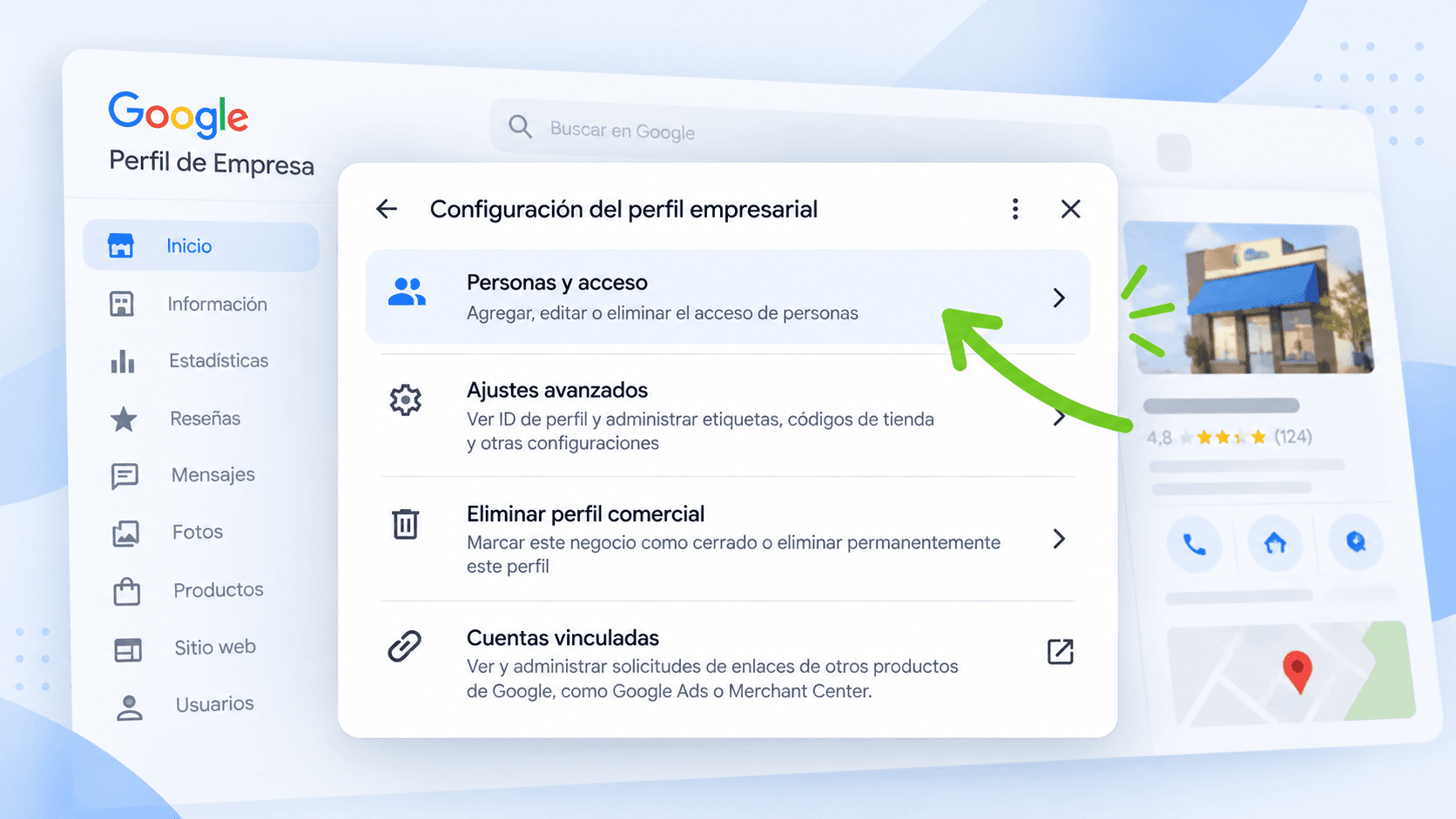
Aprende a dar acceso a tu ficha de Google My Business en menos de 2 minutos. Guía paso a paso para añadir administradores a tu Perfil de Empresa.
Dar acceso a tu ficha de Google My Business lleva menos de dos minutos y, lo más importante, no requiere compartir tu contraseña. Basta con invitar a la otra persona desde la sección Personas y acceso de tu perfil, y cada una entra con su propia cuenta de Google. En esta guía te explicamos cada paso, cómo acepta la invitación la otra persona y qué rol conviene asignar en cada caso.
¿Cómo doy acceso a mi ficha de Google My Business?
Para dar acceso a tu ficha, entra en tu Perfil de Empresa de Google, abre el menú de tres puntos, ve a Configuración del perfil de empresa y luego a Personas y acceso. Pulsa Añadir, escribe el correo de la persona, elige el rol (propietario o administrador) y envía la invitación. La otra persona solo tiene que aceptarla para empezar a gestionar la ficha.
Es lo que necesitas cuando contratas a una agencia de marketing, cuando un empleado va a responder reseñas o cuando quieres que un socio actualice horarios y fotos. Tú decides qué rol tiene cada persona y puedes retirar el acceso cuando quieras.
Un apunte: Google My Business se llama hoy Perfil de Empresa de Google (Google Business Profile), pero el proceso es el mismo y mucha gente lo sigue buscando por su nombre antiguo.
Antes de empezar: qué necesitas
Solo necesitas dos cosas:
- Una cuenta de Google con permisos sobre la ficha. Debes iniciar sesión con la cuenta que es propietaria o administradora del perfil. Si entras con otra, no verás la opción de añadir personas.
- El correo de la persona que vas a invitar. Tiene que ser una cuenta de Google (Gmail o un correo de empresa asociado a Google).
Cómo dar acceso en Google My Business paso a paso
Todo el proceso se hace desde el navegador:
- Inicia sesión con tu cuenta. Entra en Google con la cuenta que tiene permisos de administrador sobre la ficha.
- Abre el Administrador de perfiles de empresa. Pulsa el icono de los nueve puntos (arriba a la derecha) y elige Perfil de Empresa, o entra directamente en
business.google.com. Ahí aparecen todas las fichas que gestionas. - Elige la ficha. Selecciona el negocio al que quieres dar acceso y pulsa Ver perfil. Se abrirá el panel de gestión de tu ficha.
- Abre el menú de tres puntos. En el panel de la ficha, pulsa los tres puntos verticales (Más).
- Entra en la configuración. Selecciona Configuración del perfil de empresa y después Personas y acceso.
- Añade a la persona. Pulsa Añadir, escribe su correo electrónico y elige el rol (por ejemplo, Administrador).
- Envía la invitación. Pulsa Invitar. La persona recibirá la invitación por correo y en su propio panel.
Y listo: con esto has compartido los permisos para gestionar la ficha, sin dar tu contraseña a nadie.
Cómo acepta la invitación la otra persona
El acceso no se activa hasta que la persona invitada acepta. Mientras tanto, aparecerá como pendiente en tu lista de Personas y acceso. Para aceptarla, la persona invitada debe:
- Iniciar sesión en Google con el correo al que enviaste la invitación.
- Abrir el aviso de invitación, desde el correo o desde el Administrador de perfiles de empresa.
- Pulsar Aceptar.
A partir de ese momento ya puede gestionar la ficha según el rol que le hayas asignado.
Qué rol asignar: propietario o administrador
Al dar acceso puedes elegir entre dos roles principales. Y aquí está la clave que mucha gente no tiene clara: un administrador puede hacer casi todo lo que hace un propietario. La diferencia no está en editar o publicar (ambos pueden), sino en el control del perfil.
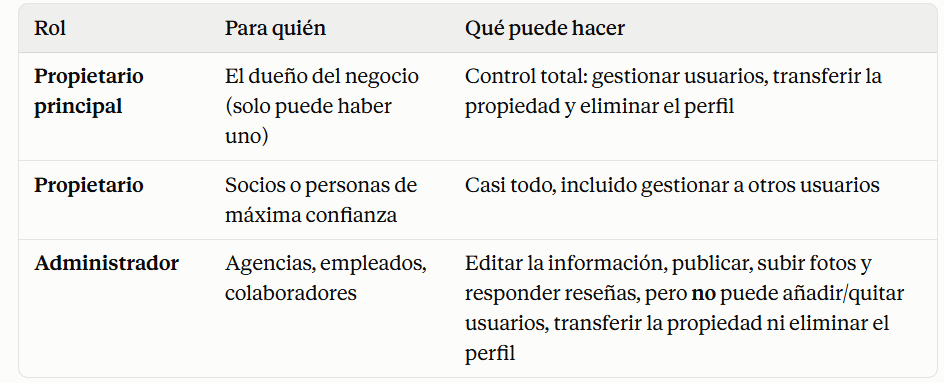
En la práctica: para una agencia o un empleado, el rol de Administrador es el recomendado. Les permite trabajar con total normalidad en la ficha, pero sin poder quitarte el control de tu propio negocio. Reserva el rol de propietario solo para socios o personas de máxima confianza.
Una red de seguridad: los primeros 7 días
Un detalle que da mucha tranquilidad: cuando añades a un nuevo propietario o administrador, durante sus primeros 7 días no podrá realizar las acciones más sensibles, como eliminar el perfil, transferir la propiedad o quitar a otros usuarios. Es una medida de Google precisamente para proteger tu negocio frente a accesos indebidos.
Consejo de seguridad
Revisa de vez en cuando la lista de Personas y acceso y elimina a quien ya no trabaje contigo. Si contratas accesos temporales (por ejemplo, para un proyecto puntual), acuerda desde el principio una fecha para retirarlos. Y nunca conviertas a un tercero en propietario principal salvo que sea absolutamente necesario.
Preguntas frecuentes
¿Tengo que compartir mi contraseña para dar acceso a Google My Business?
No. Cada persona entra con su propia cuenta de Google. Solo necesitas su correo electrónico para invitarla, lo que hace el proceso mucho más seguro.
¿Por qué no veo la opción Personas y acceso?
Probablemente has iniciado sesión con una cuenta sin permisos sobre la ficha. Cambia a la cuenta propietaria o administradora del perfil.
¿Qué diferencia hay entre propietario y administrador?
Ambos pueden editar la ficha, publicar y responder reseñas. La diferencia es que solo el propietario puede gestionar usuarios, transferir la propiedad y eliminar el perfil. Para agencias y empleados, lo seguro es el rol de administrador.
¿Qué pasa si la persona no acepta la invitación?
No tendrá acceso. La invitación queda pendiente y puedes cancelarla o reenviarla desde Personas y acceso.
¿Puedo quitar el acceso más adelante?
Sí. En Personas y acceso, selecciona al usuario y elimínalo. Pierde el acceso al momento.
¿Puedo dar acceso a varias personas?
Sí. Repite el proceso con cada correo y asigna a cada una el rol que corresponda.
Conclusión
Dar acceso a tu ficha de Google My Business es rápido y seguro: entras en Personas y acceso, añades el correo, eliges el rol y envías la invitación. La otra persona solo tiene que aceptarla para empezar a gestionar tu perfil. Recuerda asignar el rol de administrador a agencias y empleados, reservar el de propietario para quien de verdad confíes, y revisar la lista de accesos de vez en cuando.
¿Quieres que un equipo profesional gestione y optimice tu ficha de Google para atraer más clientes? En Chillypills trabajamos tu presencia local para que tu negocio destaque en Google. Cuéntanos tu proyecto y nos encargamos del resto.